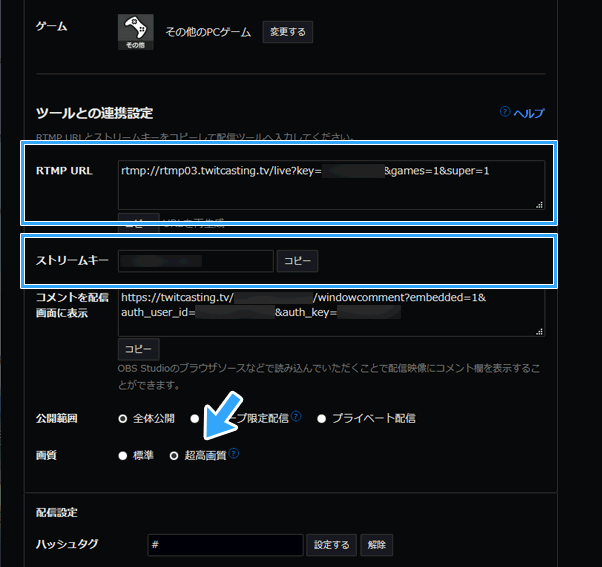
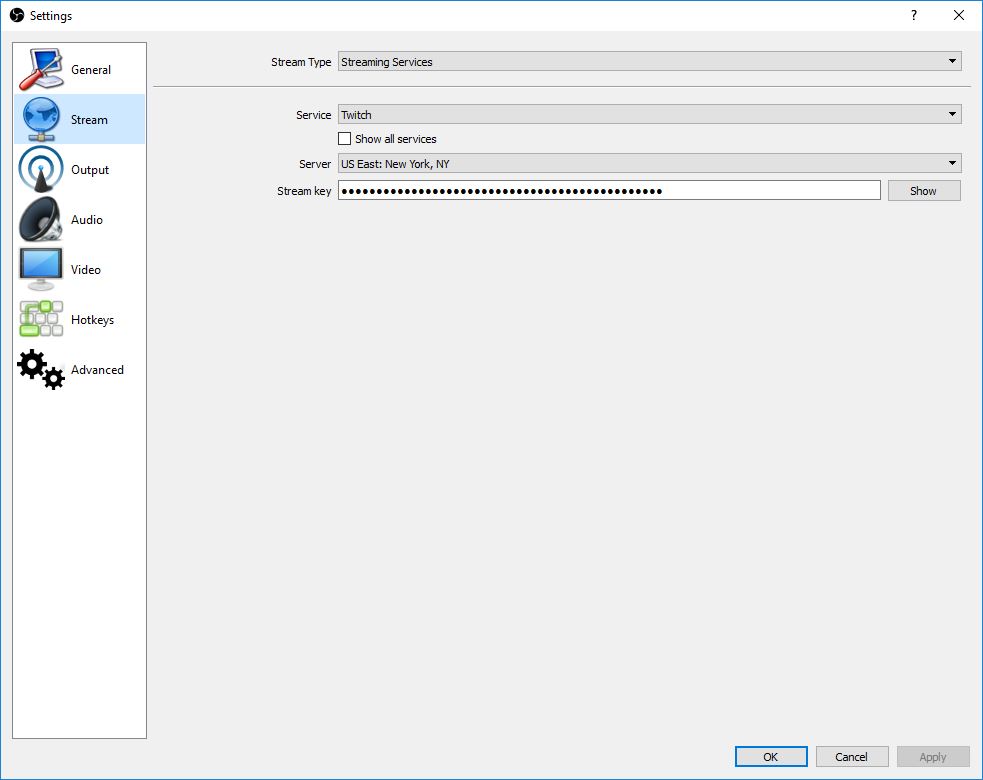
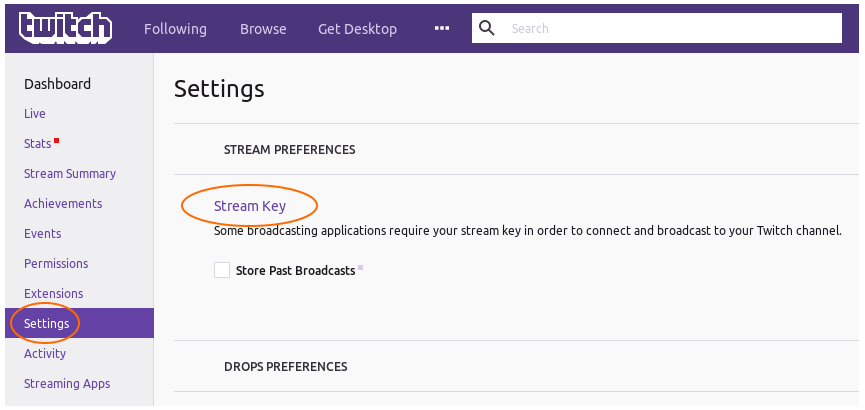
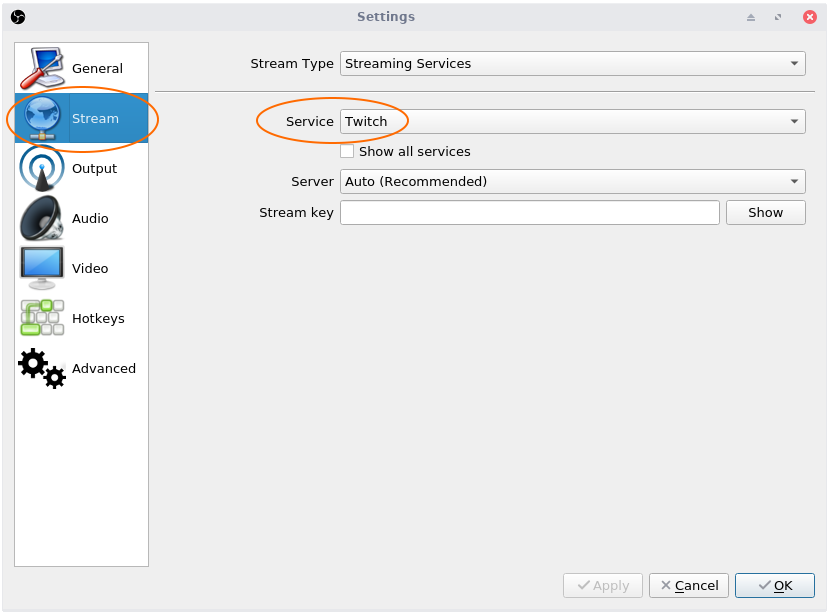
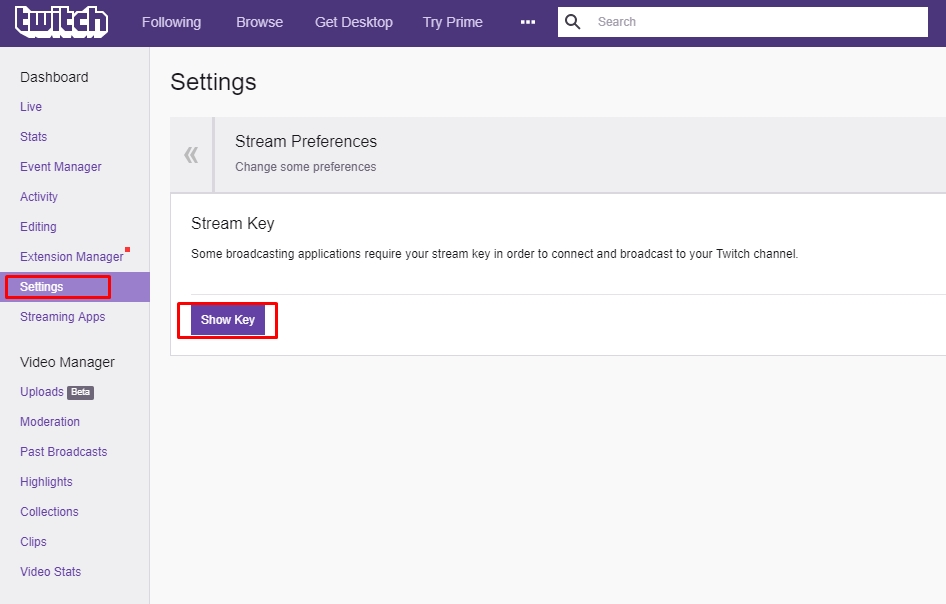
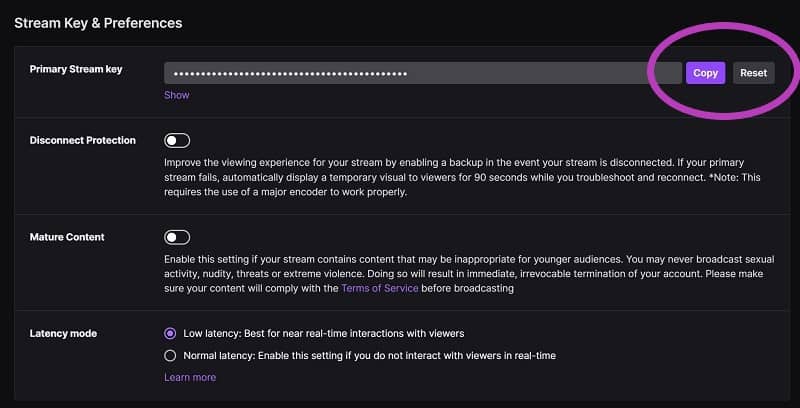
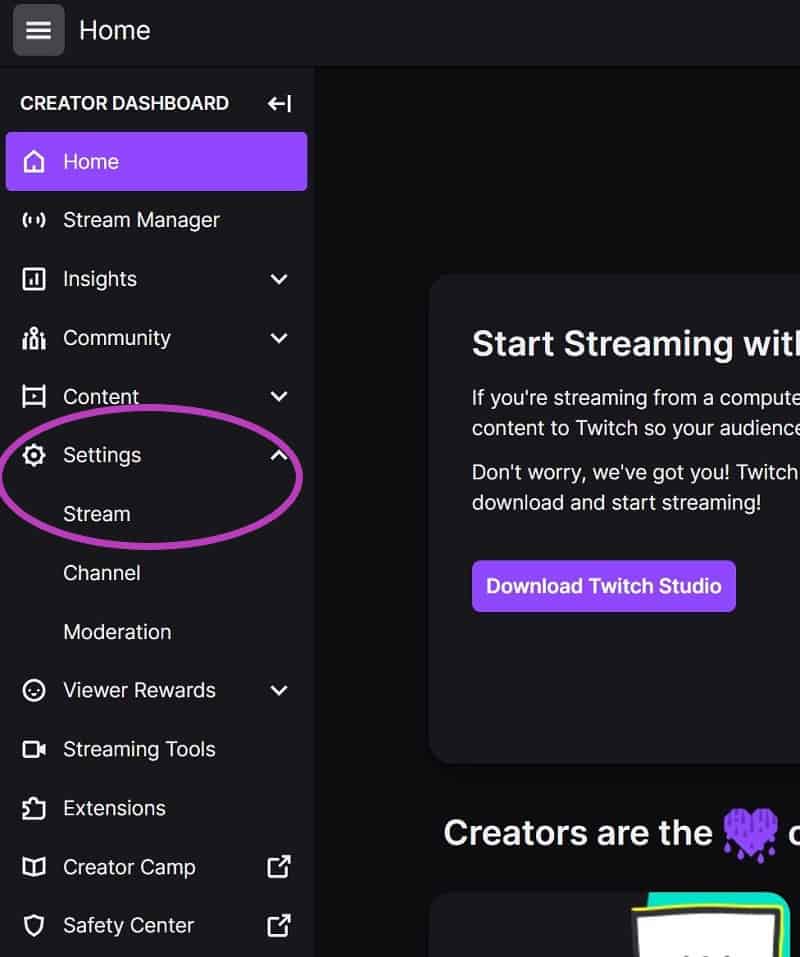
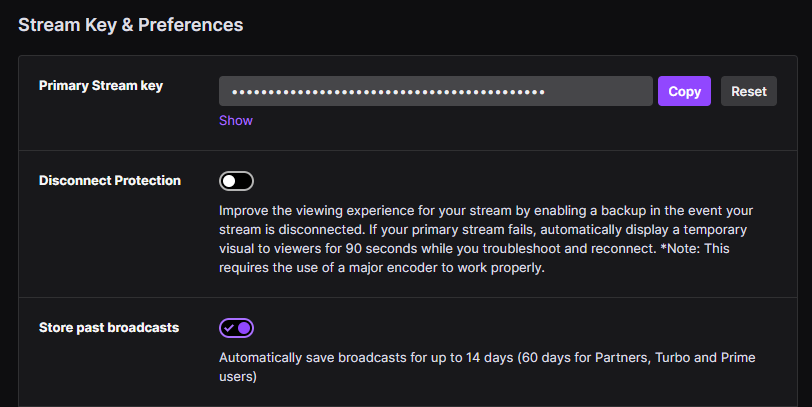
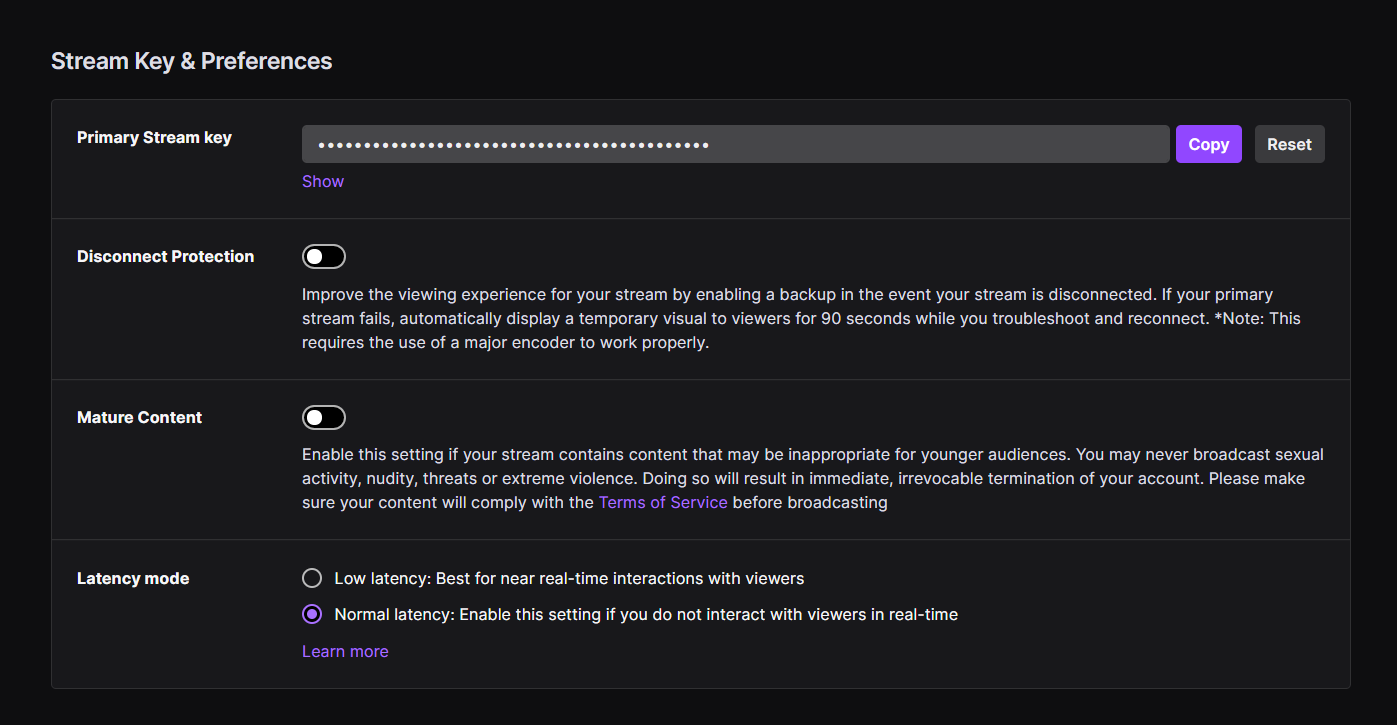
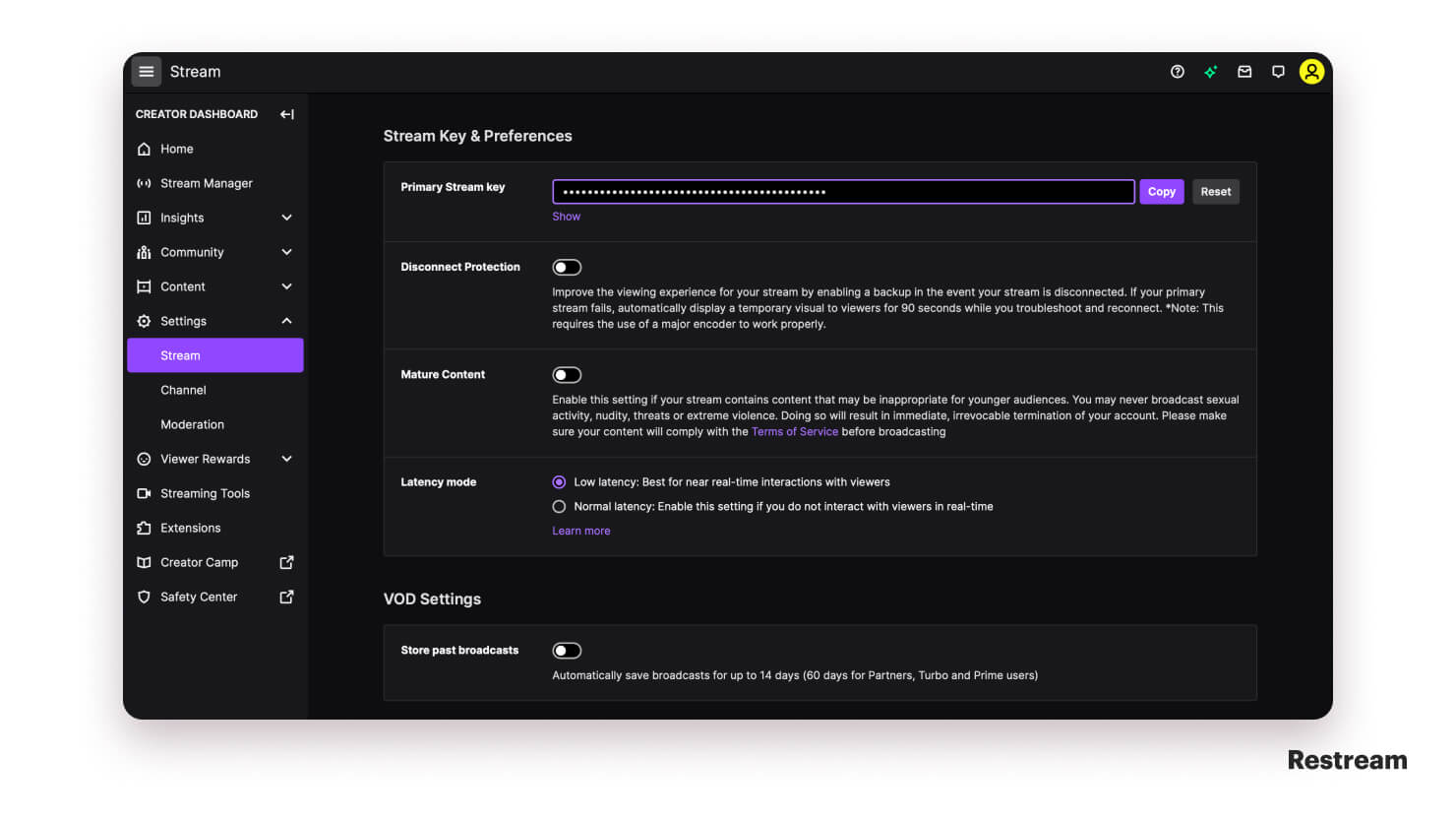
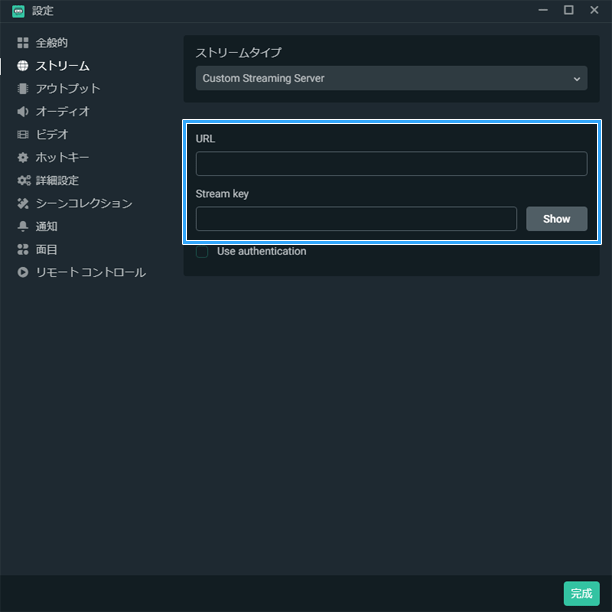
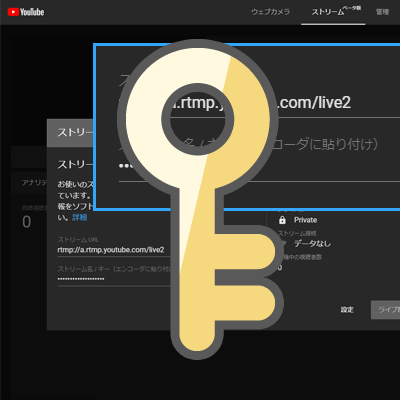
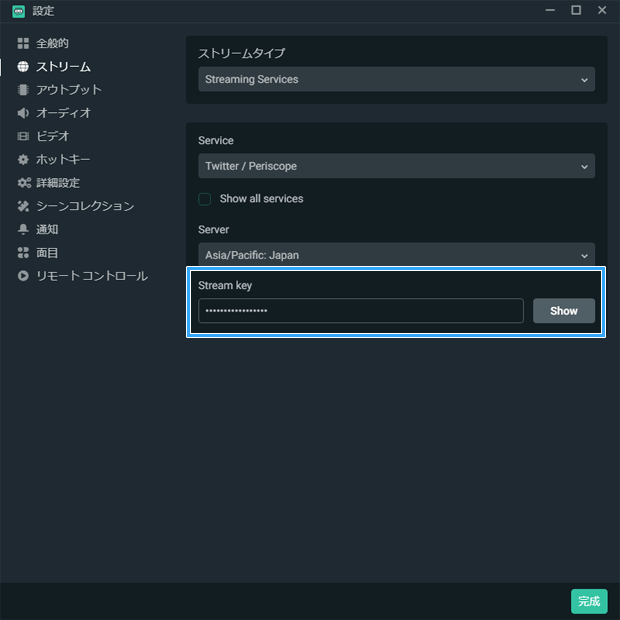
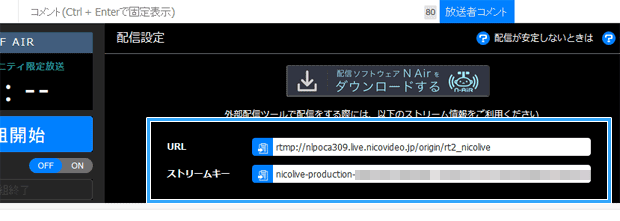
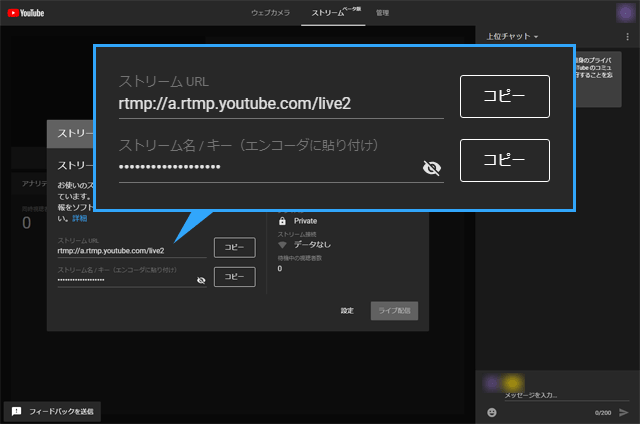
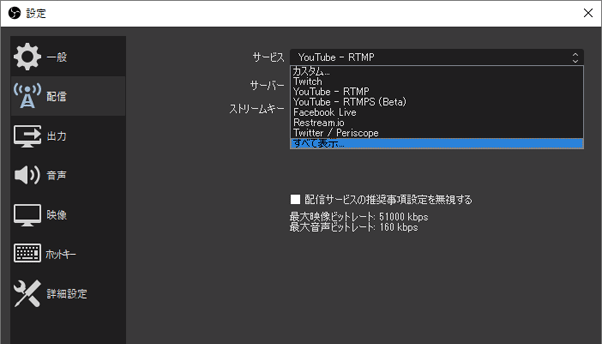
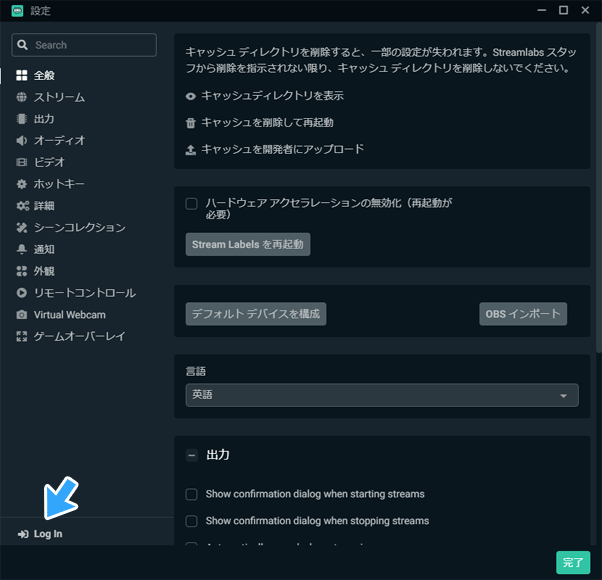
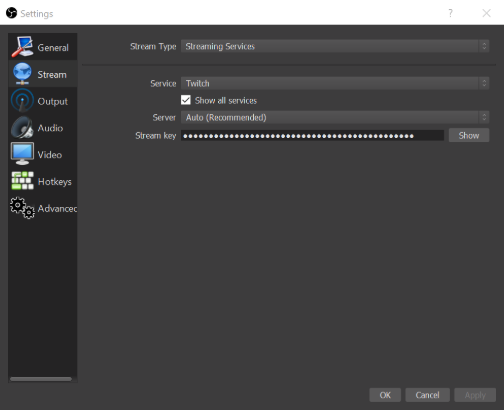
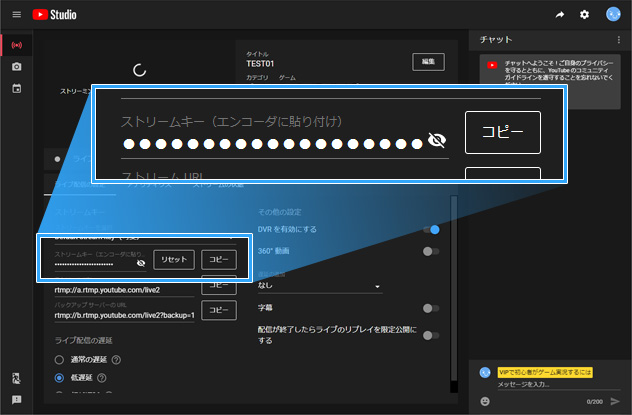
urlとストリームキーについては、適当に入力するわけではありません。 各配信サイトに掲載されているものをコピー&ペースト しましょう。掲載場所は配信サイトによって異なります。 url・ストリームキーの場所はどこ?
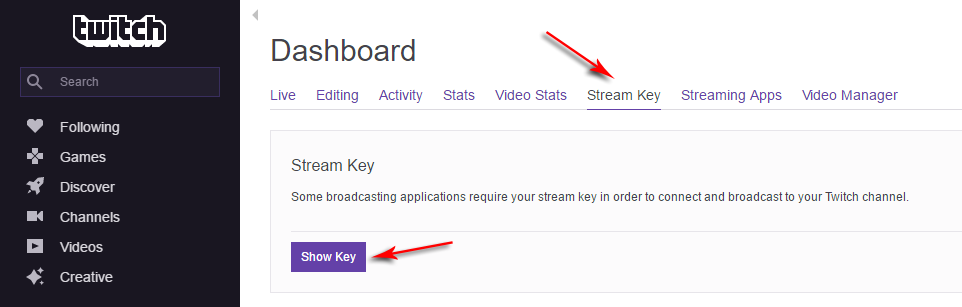
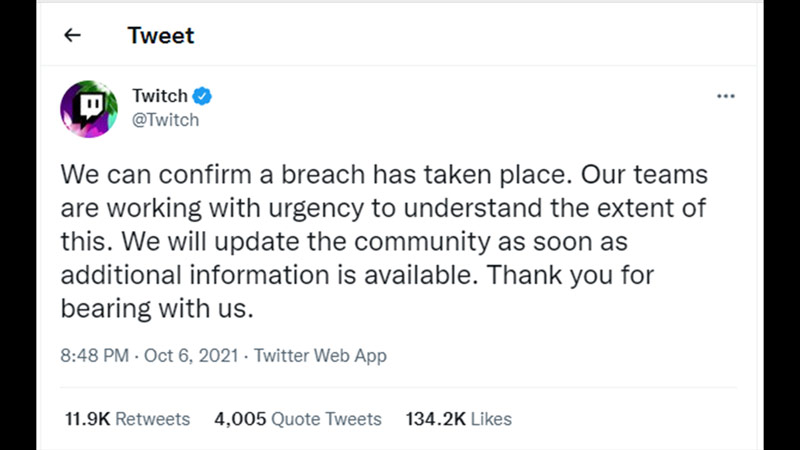
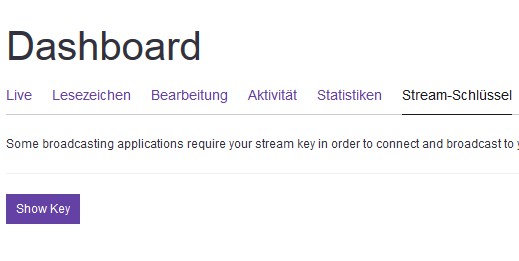
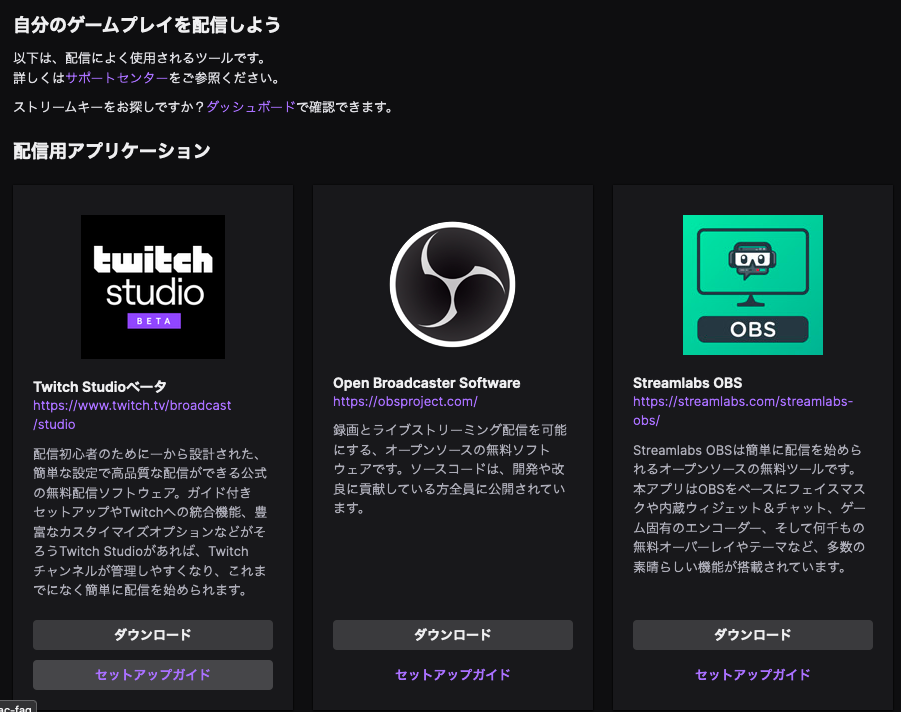
Twitch ストリームキー どこ-大人数の時使うオーバーレイのカスタムCSS 大規模コラボ用のカスタムCSSを作ってみました 手っ取り早くほしい人は一番下の方の使い方まで飛んでくださいね 元の記事 あるCSSがあってそれを使っていました 順風満帆丸さんの萬巓堂本 Twitch Studio、Streamlabs、Xbox、PlayStation、Twitch Mobile Appのユーザーおよび、Twitchアカウントに接続しているOBSユーザーは何もする必要はない。 新しいストリームキーはダッシュボードで取得できる。
Twitch ストリームキー どこのギャラリー
各画像をクリックすると、ダウンロードまたは拡大表示できます
 |  |  |
 |  |  |
 |  |  |
 |  |  |
「Twitch ストリームキー どこ」の画像ギャラリー、詳細は各画像をクリックしてください。
 |  |  |
 |  |  |
 |  | |
 |  |  |
「Twitch ストリームキー どこ」の画像ギャラリー、詳細は各画像をクリックしてください。
 |  |  |
 |  | |
 |  | |
 |  |  |
「Twitch ストリームキー どこ」の画像ギャラリー、詳細は各画像をクリックしてください。
 |  |  |
 |  |  |
 |  |  |
 |  | |
「Twitch ストリームキー どこ」の画像ギャラリー、詳細は各画像をクリックしてください。
 |  |  |
 |  |  |
 |  |  |
 |  |  |
「Twitch ストリームキー どこ」の画像ギャラリー、詳細は各画像をクリックしてください。
 |  |  |
 |  |  |
 |  |  |
 |  |  |
「Twitch ストリームキー どこ」の画像ギャラリー、詳細は各画像をクリックしてください。
 |  | |
 |  |  |
 |  |  |
 |  |  |
「Twitch ストリームキー どこ」の画像ギャラリー、詳細は各画像をクリックしてください。
 |  | |
 |  | |
 |  |  |
 |  |  |
「Twitch ストリームキー どこ」の画像ギャラリー、詳細は各画像をクリックしてください。
 |  |  |
 |  | 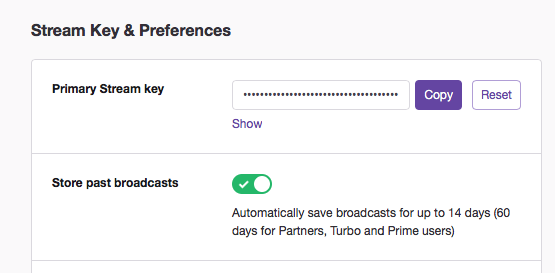 |
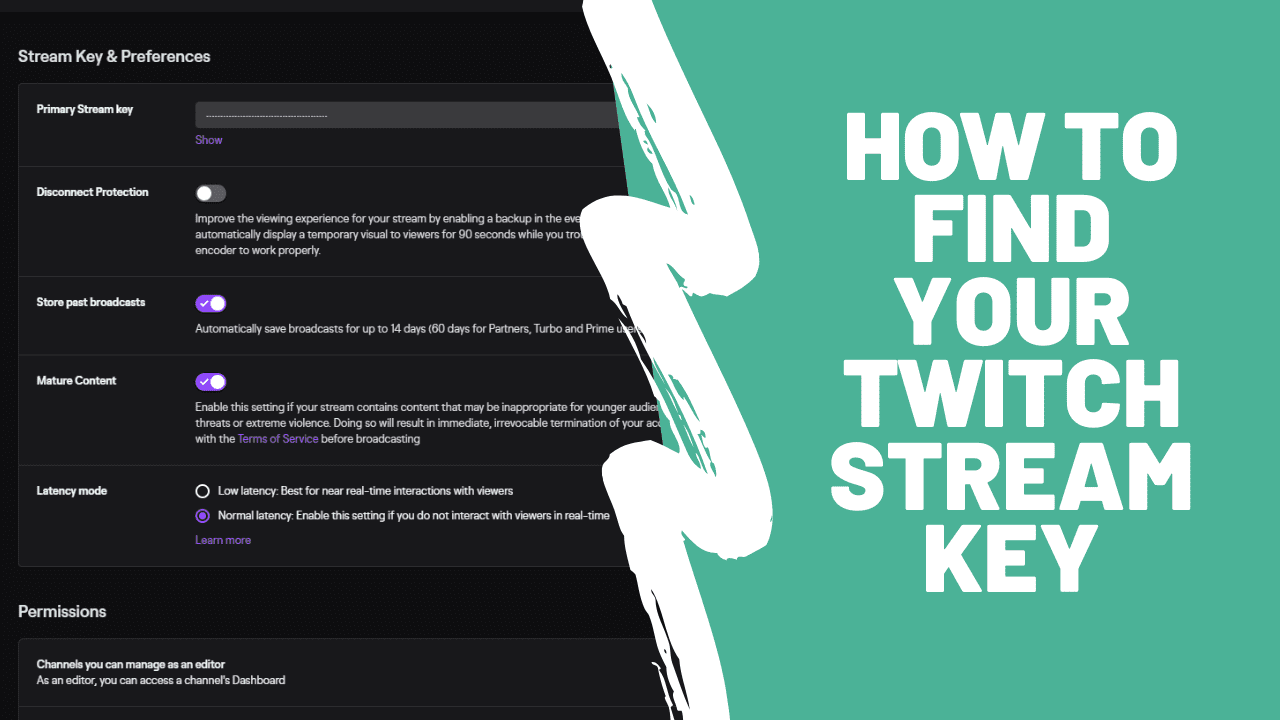
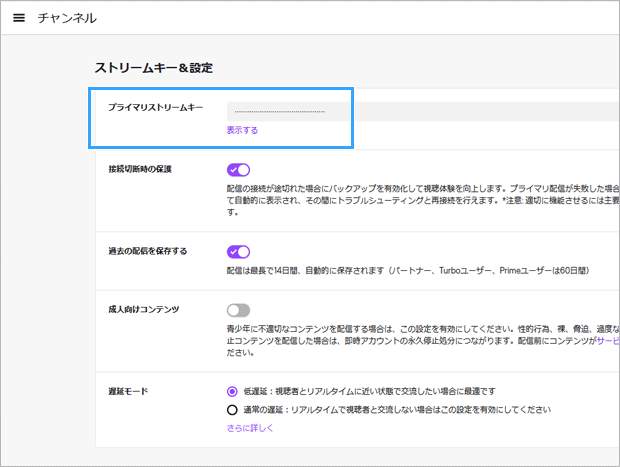
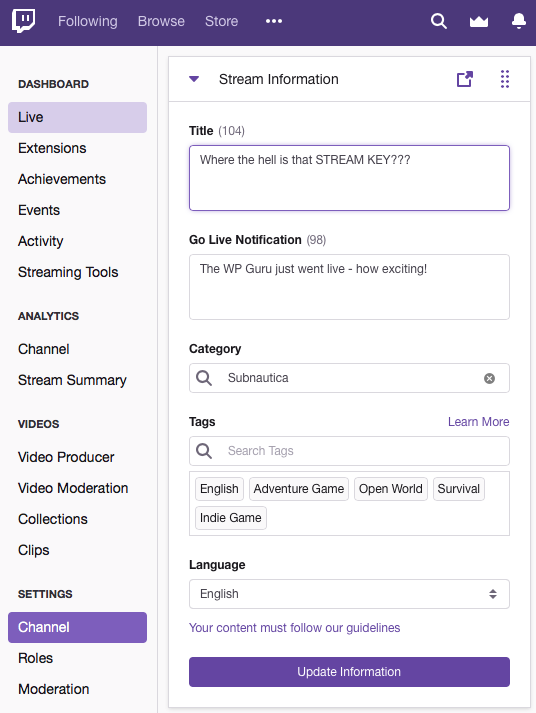
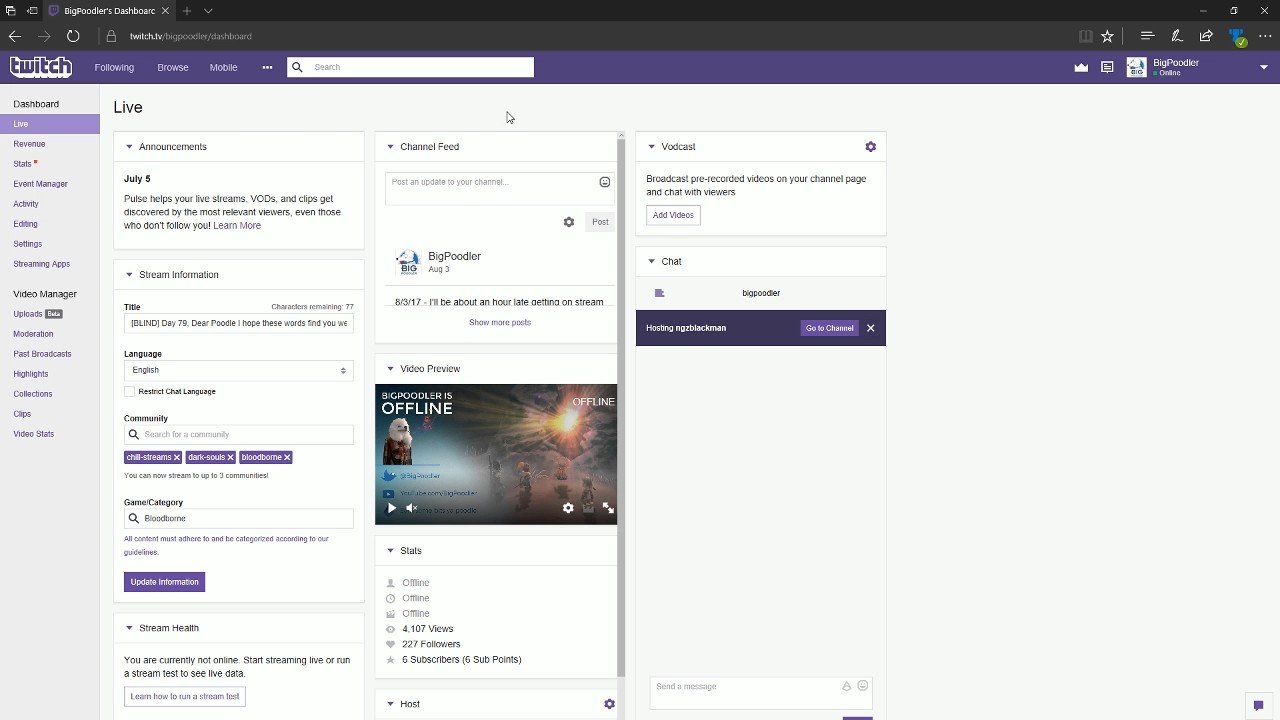
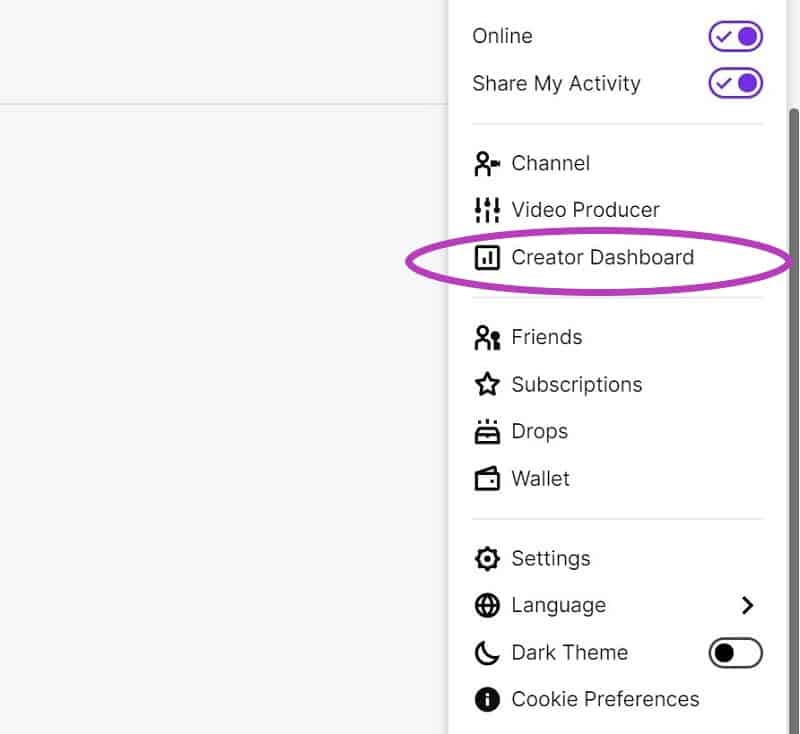
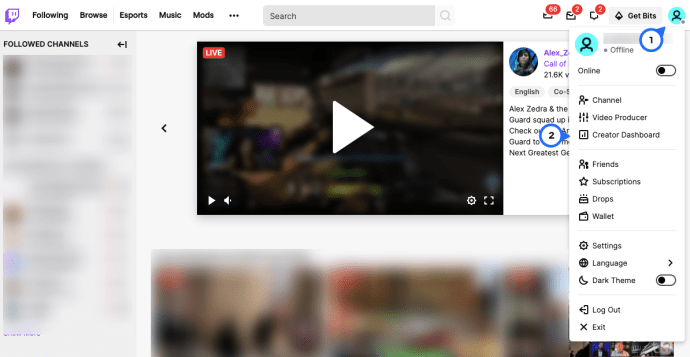
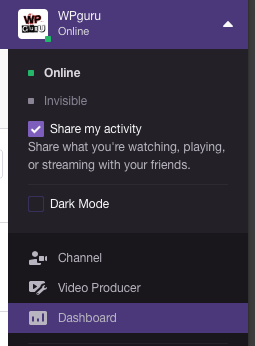
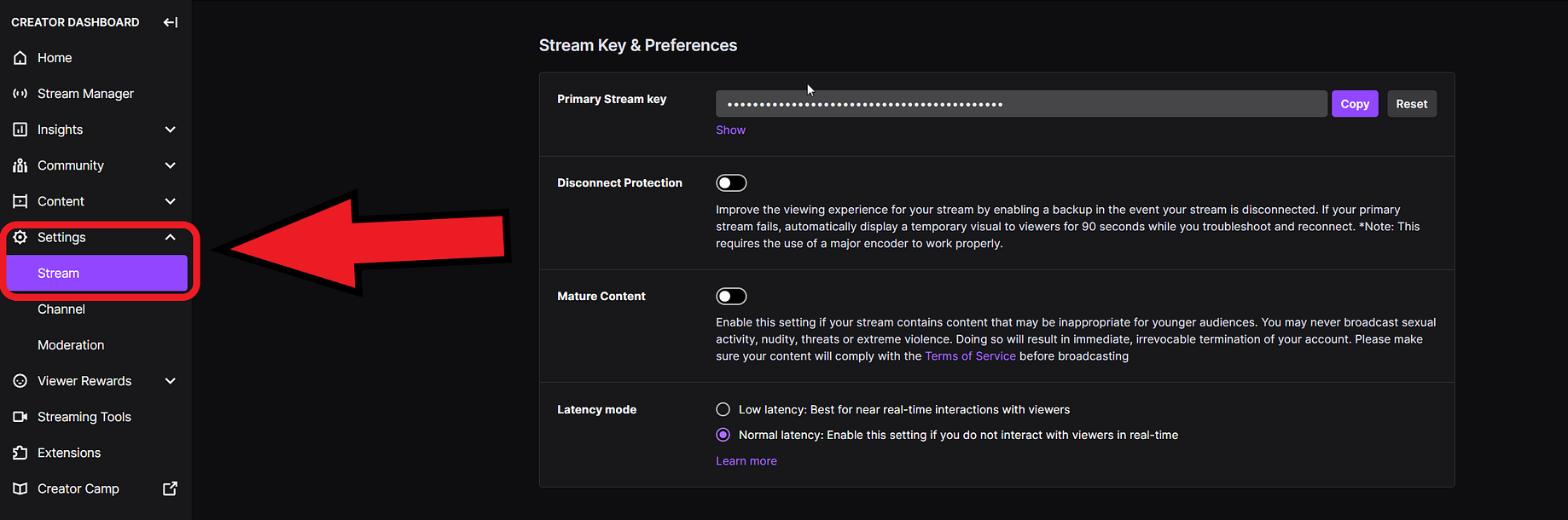
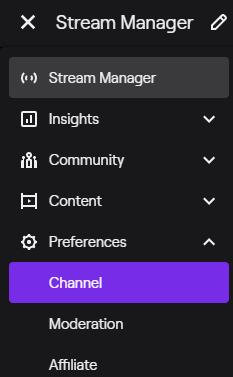
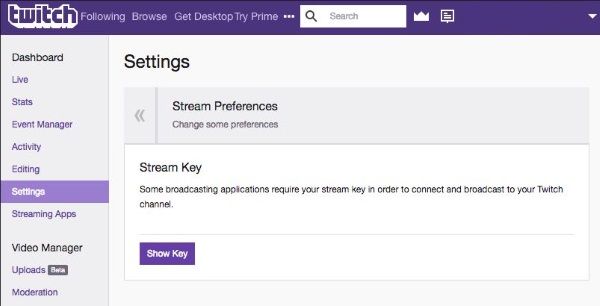
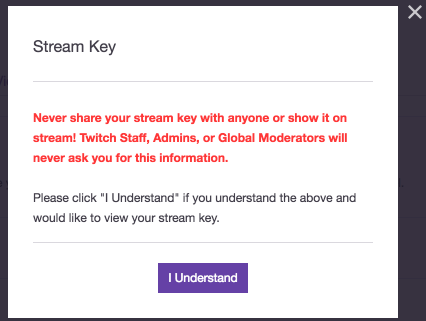
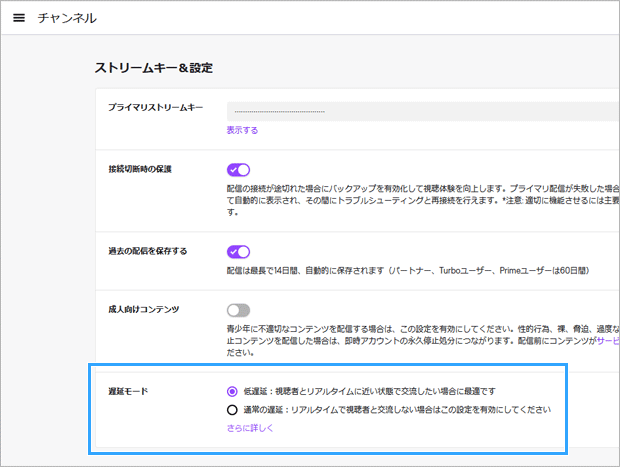
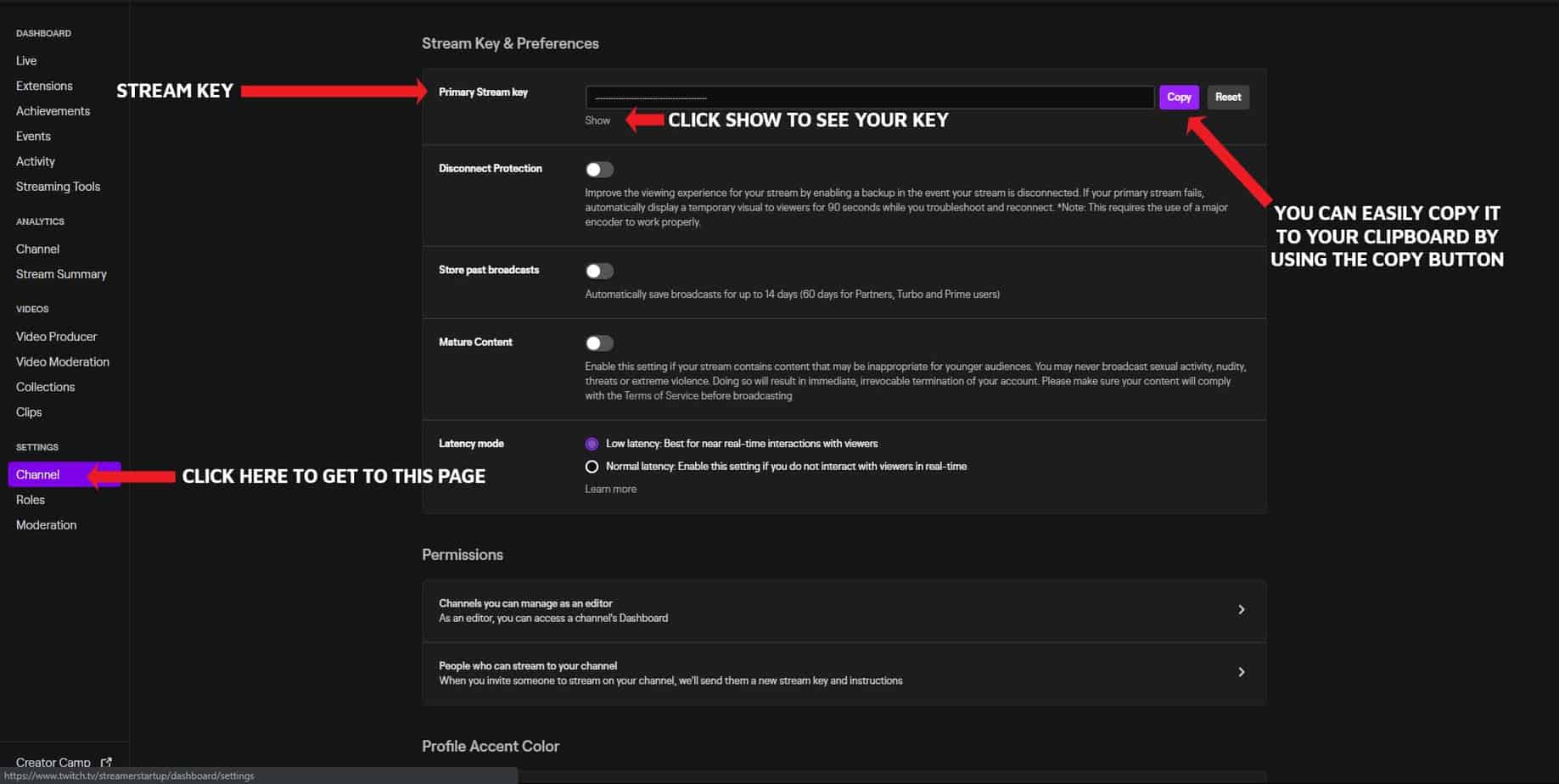
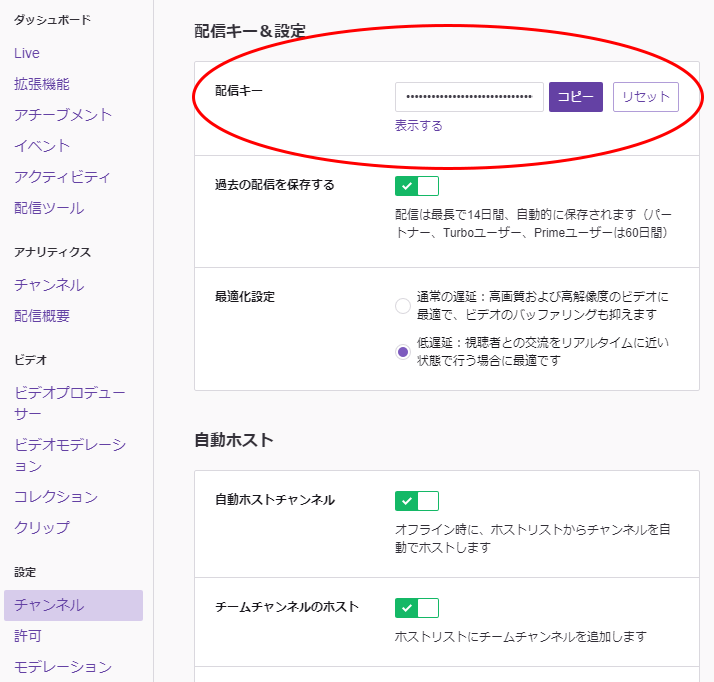
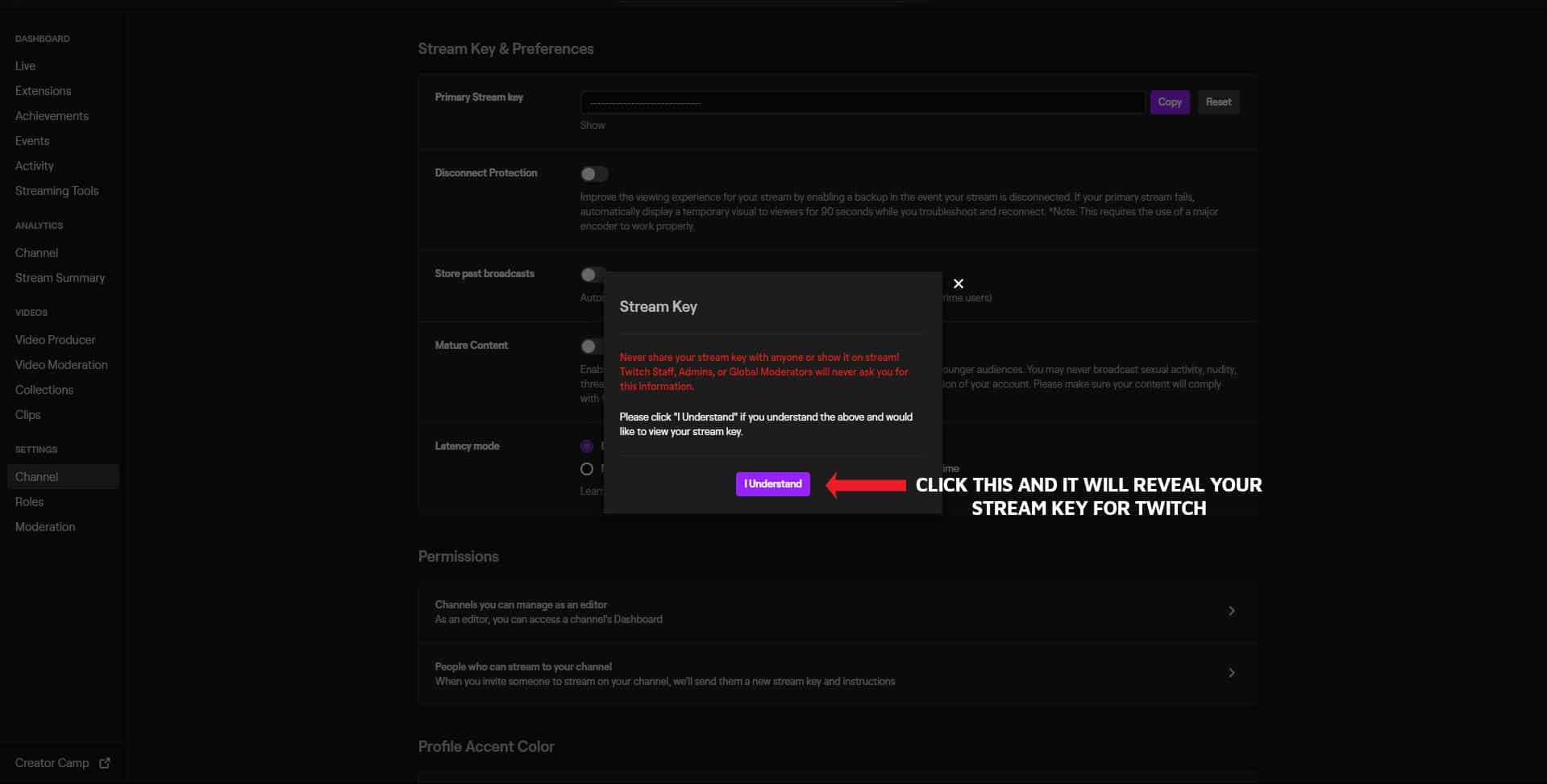
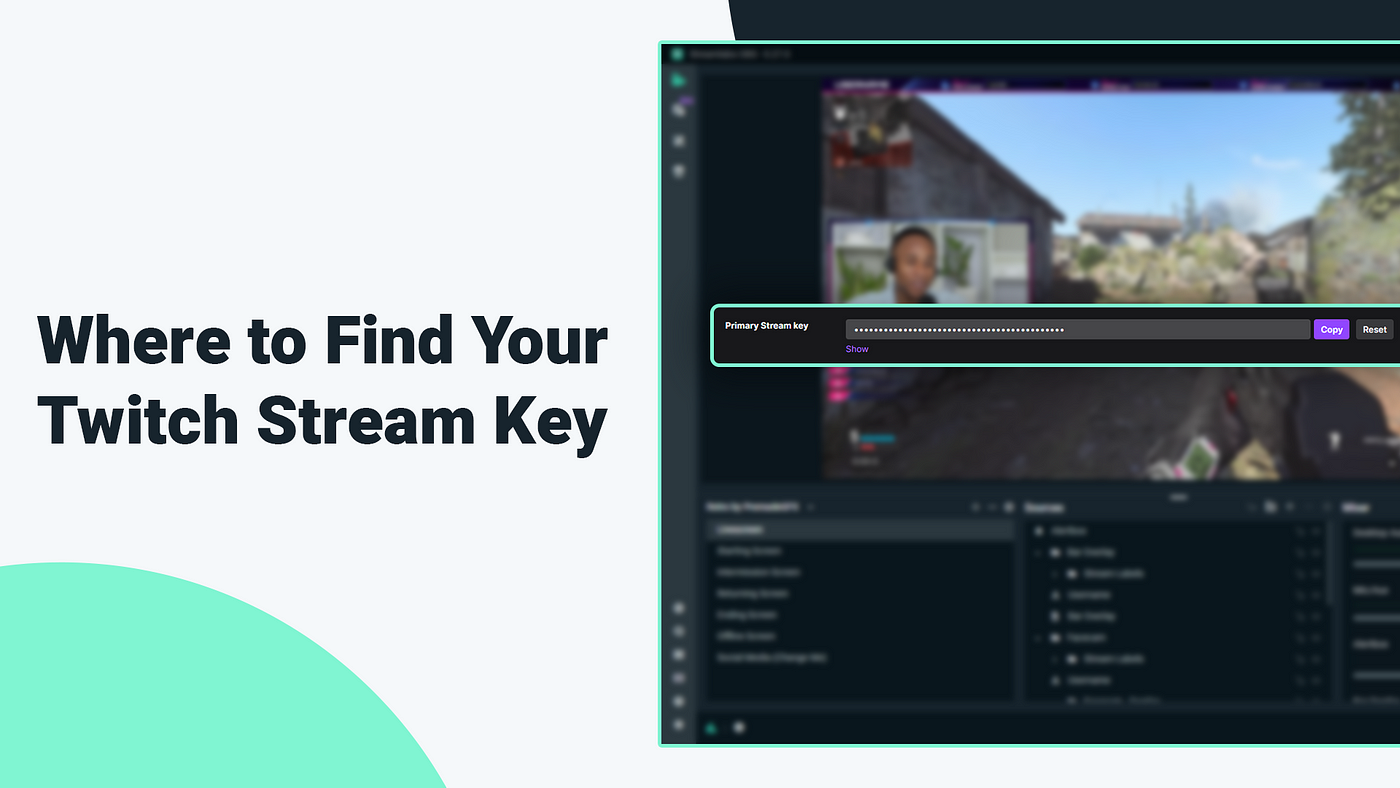
Twitchの画面右上のアイコンをクリックする。 「クリエイターダッシュボード」を選択する。 左上のハンバーガーアイコン(3つの横線)をクリックする。 「設定」→「チャンネル」の順にクリックする。 「プライマリストリームキー」を見る。 Twitch配信をYoutubeにアップロードする方法の紹介。 ※注意※ 前提としてコチラの記事「ダッシュボードページの解説&変更するべき設定箇所」で 過去の配信を一定期間残して置く設定及びYoutubeとのアカウントリンク設定が必要。


0 件のコメント:
コメントを投稿